
Per Fernzugriff auch von Zuhause aus arbeiten
Die meisten Abläufe im Alltag eines Optikers kann man nur vor Ort im Shop ausführen. Dennoch gibt es hin und wieder auch Aufgaben, die man auch beispielsweise von Zuhause aus abarbeiten könnte. Hierfür gibt es bereits Programme, durch die man den PC im Shop per Fernzugriff steuern und somit arbeiten kann. Jedoch ist die Einrichtung nicht immer trivial, weshalb wir mit prisma.remote ein Tool gebaut haben, dass es dem Optiker ermöglicht auf einfache Weise einen Fernzugriff zu realisieren.
Voraussetzung hierfür ist mindestens prisma.desktop Version 6.9.
Einrichtung im Shop
Kern des Systems ist, dass im Shop vor Ort der prisma.remote Server installiert wird. Diese Funktion ist kostenfrei und kann durch wenige Klicks installiert werden. Voraussetzung hierfür: Unter Einstellungen – Mitarbeiterverwaltung – Rollen verwalten gibt es ein neues Recht „prisma.remote“. Sie benötigen eine Rolle, die dieses Recht erhält und einen zugeordneten Mitarbeiter.
Server installieren
Sind Sie nun mit diesem Mitarbeiter eingeloggt, können Sie unter Hilfe – prisma.remote und hier auf prisma.remote Server installieren. Das System benötigt hierfür Administrator Rechte, weshalb ein Neustart von Prisma mit diesen Rechten notwendig ist. Der Neutstart wird von Prisma selbst initialisiert, Sie müssen lediglich in einem aufgehenden Fenster mit „Ja“ bestätigen, dass Prisma entsprechende Rechte erhält.
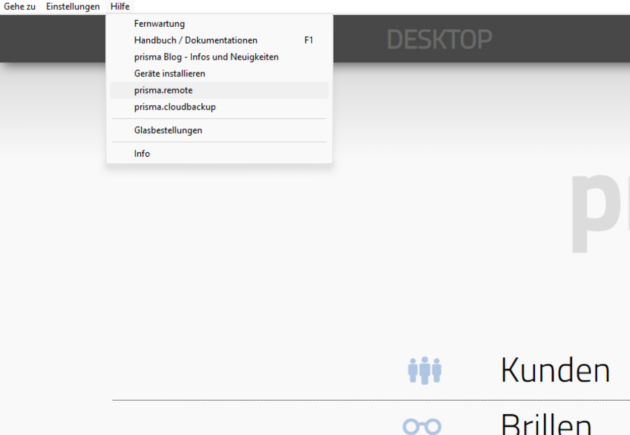
Im Hilfemenü auf prisma.remote klicken
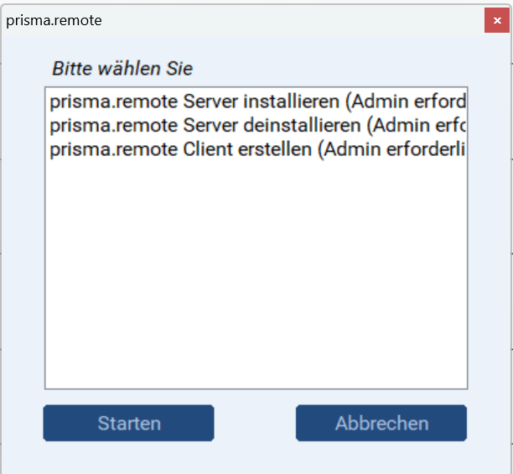
Hier auf prisma.remote Server installieren klicken
Nun wieder auf Hilfe – prisma.remote – prisma.remote Server installieren und die Installation starten.
Sie werden nun dazu aufgefordert ein Passwort zu vergeben. Dieses Passwort benötigt mindesten 8 Zeichen, wobei mindestens 1 Sonderzeichen enthalten sein muss. Merken oder notieren Sie sich das Passwort, es wird zur Einrichtung des Clients wieder benötigt.
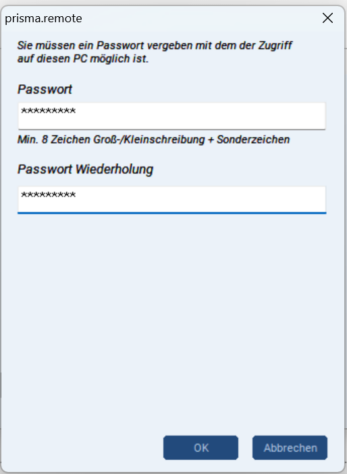
Passwort vergeben und merken!
Client Programm erstellen
Um nun von einem anderen PC aus auf den im Shop befindlichen PC zuzugreifen, muss ein kleines Programm erstellt werden. Hierfür einfach wieder auf Hilfe – prisma.remote und dann auf prisma.remote Client erstellen.
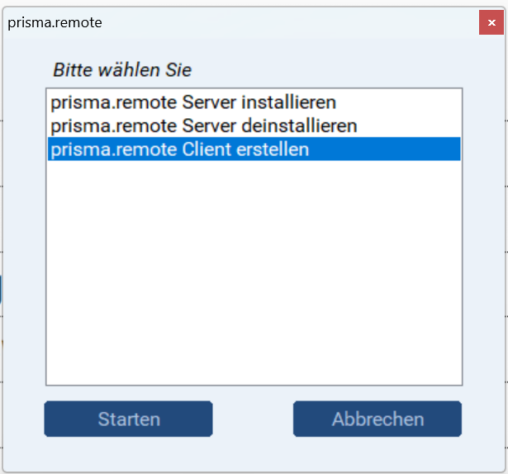
Es öffnet sich ein Fenster in dem Sie nun das zuvor für den Server vergebene Passwort eingeben müssen. Anschließend den Speicherort wählen z.B. ein USB-Stick oder einfach auf den Desktop und später per Mail versenden. Außerdem muss ein Verbindungsname vergeben werden, unter dem der PC dann später in Ihrer Fernzugriffsliste erscheint. Es ist nämlich auch möglich mehrere PCs fernzusteuern, weshalb es sinnvoll ist einen sprechenden Namen wie z.B. „PC-Werkstatt“ oder ähnlich zu vergeben.
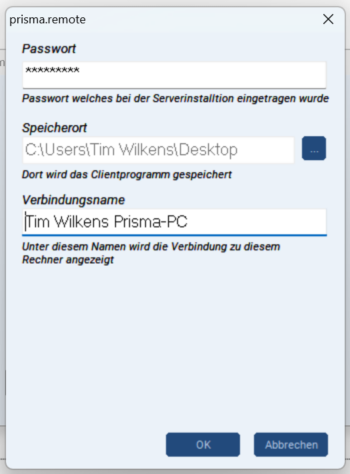
Unter dem angegebenen Speicherort finden Sie nun die prismaRemoteClient.exe. Dies ist das Programm, dass Sie auf dem PC von dem aus Sie fernsteuern möchten (also zum Beispiel Zuhause) ausführen müssen. Falls Sie diese Datei also auf dem Desktop gespeichert haben, müssen Sie diese nun auf einen USB-Stick ziehen oder diese per Mail verschicken, damit Sie diese auf dem PC der fernsteuern soll zur Verfügung haben.
Von der Ferne zugreifen
Sind Sie nun an dem PC, von dem aus Sie fernsteuern möchten, machen Sie einen Doppelklick auf die prismaRemoteClient.exe um das Programm auszuführen. Hier können Sie nun den PC wählen, den Sie fernsteuern möchten indem Sie auf den zuvor vergebenen PC-Name klicken (im folgenden Screenshot ist das „Tim Wilkens Prisma-PC“) und eine Verbindung wird direkt hergestellt. Sie haben nun ein Fenster in dem Sie auf dem PC im Shop aufgeschalten sind, ähnlich wie wenn das Prisma Team bei Ihnen eine Fernwartung macht. Dafür ist es natürlich nötig, dass der PC im Shop an ist. Außerdem steuern Sie hiermit den PC fern, was heißt dass Sie NICHT parallel zu jemandem vor Ort auf diesem PC arbeiten können.
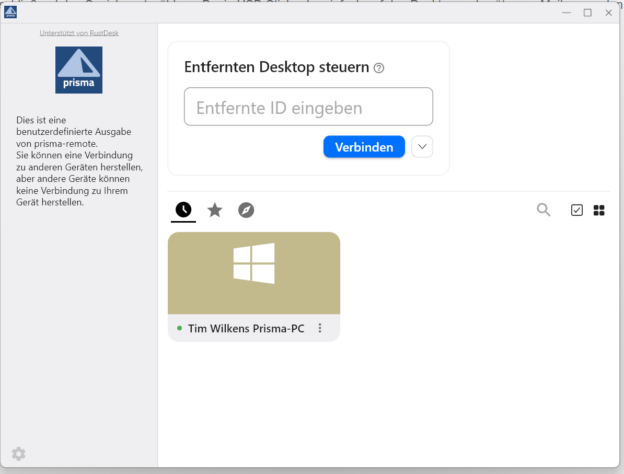
Sie sehen hier den PC-Name, den Sie bei der Einrichtung vergeben haben.
Sobald Sie das Programm zur Fernsteuerung wieder schließen, werden Sie gefragt, ob Sie dieses Programm dauerhaft auf dem System installieren möchten. Bestätigen Sie dies mit „Ja“, wenn Sie regelmäßig von diesem PC aus zugreifen wollen. Wenn es sich nur um einen einmaligen Zugriff gehandelt hat, können Sie hier auch „Nein“ wählen.
Beitragsbild: Foto von Paige Cody auf Unsplash
Guten Morgen,
wenn ich das richtg verstanden habe, funktioniert es nur, wenn ich zu Hause einen Windows PC habe, richtig?
Danke und Gruß
Claus Dechange
Hallo Herr Dechange,
aktuell ist die Antwort ja, derzeit nur auf einem Windows PC. Zielt die Frage Richtung MacOS, iPad oder anderem Gerät ab?
Liebe Grüße
Tim Wilkens
Top! Funktioniertr auf meinem Laptop einwandfrei!
Vielen Dank für dieses Tool! Es ist auch schneller als meine alte Remote-Verbindung!
Vielen Dank für das positive Feedback, das freut uns sehr 🙂