
Die Version 6.9 ist nun verfügbar
Durchgehend arbeiten wir daran unser Programm zu verbessern. Es werden Fehler behoben aber auch neue Funktionen entwickelt, um die Workflows des Optikers mit digitaler Unterstützung zu optimieren. Neben den vielen kleinen Updates die nahezu täglich bereitgestellt werden, ist es nun wieder Zeit für eine neue Version, die neue Funktionen enthält.
Neu in Prisma 6.9
PayPal und Klarna Integration
Die Bezahltmethoden PayPal und Klarna erhalten immer stärkeren Einzug in den Einzelhandel. Ursprünglich eher im Online-Shopping verbreitet, gibt es nun auch immer häufiger die Option im Shop mit Klarna oder PayPal zu bezahlen. Damit auch Sie als Optiker Ihren Kunden diese Bezahlmöglichkeit anbieten können, haben wir nun eine Schnittstelle zu PayPal und Klarna mit in die Registrierkasse integriert. Gerade bei jüngeren Kunden ist dies eine gern gesehene Option. Darüber hinaus bietet Klarna dem Kunden die Möglichkeit selbst zu entscheiden, ob der Betrag direkt voll bezahlt wird oder in Raten. Der Optiker erhält von Klarna jedoch direkt den vollen Betrag (abzgl. Gebühr) gutgeschrieben, die Ratenzahlung läuft lediglich zwischen Klarna und dem Kunden.
Für die Schnittstelle fallen auf Seiten von Prisma keine Gebühren an. Die Gebühren die Klarna und PayPal jeweils erheben finden Sie auf deren Website.
Wie auch Sie diese Schnittstelle bei sich einrichten können, finden Sie in unserem Blog-Beitrag.
prisma.remote
Um unseren Kunden einen einfachen Weg zu bieten auch von Zuhause aus auf die Infrastruktur im Laden zugreifen zu können, haben wir mit prisma.remote ein Tool geschaffen, das die Einrichtung eines solchen Service vereinfacht. Einmal eingerichtet ist es ein leichtes von Zuhause aus Informationen abzurufen oder mit dem Programm zu arbeiten, als wäre man direkt im Laden. Wie genau die Einrichtung von prisma.remote abläuft wird in unserem Blog-Beitrag beschrieben.
Serienbriefselektion an HelloMateo exportieren
Viele unserer Kunden haben sich bereits für den Service von HelloMateo entschieden. Auch hier arbeiten wir stehts daran die Schnittstelle und das Zusammenspiel der beiden Programme zu verbessern. Da unsere Kunden oftmals bereits vertraut sind mit der Serienbriefselektion in prisma.desktop und diese auch eine detailiertere Selektion ermöglicht, haben wir die Möglichkeit geschaffen, das Selektionsergebnis aus prisma an HelloMateo zu übergeben.
Kunden werden also wie gewohnt in prisma.desktop selektiert, anschließend (wenn HelloMateo aktiv ist) kann unter dem Punkt Datenverarbeitung nun HelloMateo gewählt werden. Mit einem Klick auf den Button wird die Kundenliste an HelloMateo übertragen, wo diese dann als Empfängerliste erscheint. Nun muss diese Empfängerliste lediglich der entsprechenden Kampagne in HelloMateo zugeordnet werden und der Versand kann beginnen.
Diese Funktion ist spezifisch für einmalige Kampagnen gedacht, um beispielsweise vor Weihnachten eine Weihnachtsaktion zu promoten.
Neuerungen im Glasassistent
In unserem Glasassistenten in prisma,desktop haben wir zwei neue Funktionen eingebaut, die die Handhabung im Alltag verbessern.
Einzelpreise anzeigen
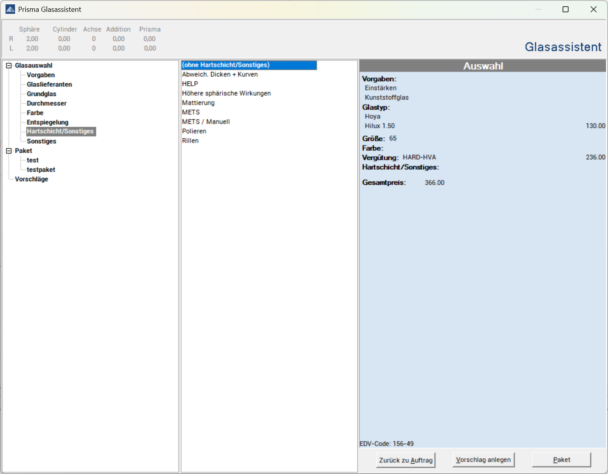
Zunächst gibt es nun die Möglichkeit über eine Voreinstellung die Einzelpreise einer Auswahl anzuzeigen.

Hier kann eingestellt werden, ob Einzelpreise angezeigt werden sollen
Hat man diese Einstellung entsprechend gesetzt, werden im Glasassistenen die Einzelpreise mit angezeigt.
Sortierreihenfolge festlegen
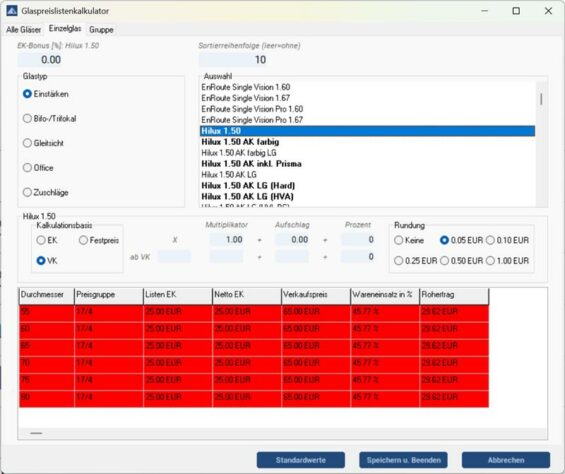
Darüber hinaus ist es nun auch möglich, die Sortierreihenfolge der Gläser festzulegen, um häufig genutzte Gläser weiter oben anzuzeigen, damit diese schneller ersichtlich sind und ausgewählt werden können.
Dies geschiet über das Kalkulationstool. Hier gibt es nun ein Feld Sortierreihenfolge, in dem Sie eine Zahl eingeben können, anhand derer sortiert wird. Geben Sie z.B. bei Glas A die Zahl 1 ein und bei Glas B die Zahl 2, wird im Glasassistenen ganz oben Glas A, gefolgt von Glas B und anschließend alle anderen Gläser, bei denen keine Zahl festgelegt wurde angezeigt.
0 Kommentare